

De producten uit het V-portfolio (bijv. V-smart, Iguana, V-insight, V-eyeQ en Iguana DAM) zijn niet alleen functioneel rijk en ondersteunen vele standaarden en interfaces, ook beschikken zij over vele handige functies om vlot gebruik te faciliteren. Hieraan gerelateerde aspecten komen hierna aan bod: interface, UX (“user experience”), look & feel en ergonomie Kortom: de gebruikerservaring.
De voornaamste aandachtspunten die bijdragen aan het gebruiksgemak zijn:
- technische omgeving
- een op rollen gebaseerde toegang
- bijzondere functies & persoonlijke voorkeuren
- handige opties bij lijsten en “grote aantallen”
- de look & feel.
Doet gebruiksgemak ertoe? Zeker. Samen kunnen deze punten immers leiden een grote tijdwinst.
Gebruiksgemak begint met een eenvoudig principe: alle applicaties opereren “native” in een browser, waarbij recente versies van Chrome, Firefox, Edge en op Apple-apparatuur Safari worden ondersteund. De applicaties werken ook op een tablet en een smartphone (responsive design). Dat ziet er bijvoorbeeld als volgt uit:
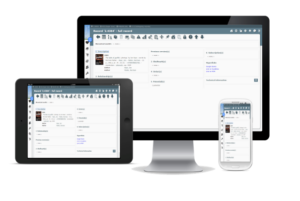
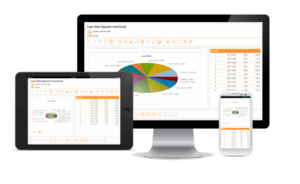

Er wordt geen software op het workstation geplaatst: een browser volstaat. De interface past zich dynamisch aan. Er is geen verschil tussen een implementatie “lokaal” (“on premise”) versus “in de cloud” (gehost, SAAS).
[ Een deel van de informatie in dit artikel is alleen van toepassing op V-smart. ]
Een op rollen gebaseerde toegang
Inloggen kan op diverse manieren verlopen. Dit omvat o.a. gebruikersnaam / paswoord, al dan niet met MFA, en SSO (Single Sign On) via bijv. Azure AD. De autorisaties binnen V-smart zijn zeer fijnmazig.
V-smart heeft een hiërarchische structuur met drie lagen: activiteiten (modules), functies en opties (“boomstructuur”). Samen vormen deze drie niveaus zogenaamde AFO’s. Elke AFO uit deze piramide bestaat uit drie cijfers; een voorbeeld hiervan:
- 1 = Catalogusverzorging
- 11 = Catalogusbeheer
- 111 = Titelbeschrijven
De toegang tot AFO’s is gebaseerd op rollen en kan op meerdere manieren:
- Door een keuze uit de boomstructuur in het linkermenu (dat altijd beschikbaar blijft).
- Door het intikken van een AFO-nummer op de home page (bijv. 111).
- Door een keuze uit de lijst van favorieten (in het linkermenu).
- Door te klikken op het “lint” dat onderaan elke pagina zal worden opgenomen
Terugkeren naar de home page kan met één actie: door te klikken op het “Home”-icoon.
Bijzondere functies & persoonlijke voorkeuren
Hierna volgen diverse, doorgaans niet-gerelateerde functies die bijdragen aan een fundamentele tijdsbesparing.
Voorkeuren per gebruiker
Voorkeuren worden opgeslagen per gebruiker (denk aan voorkeuren m.b.t. kleuren, antwoorden op formulieren, filters, etc.). Dit geldt met name voor V-smart en sommige van deze punten leiden tot een grote versnelling van de werkprocessen. Het gebruik van de muis niet verplicht. (De applicaties worden gebruikt door blinden en slechtzienden.)
De schermvoorbeelden die hier zijn opgenomen illustreren de mogelijkheden, maar moeten niet restrictief worden geïnterpreteerd. Zo zijn in V-smart bijvoorbeeld de kleuren per persoon instelbaar. Iedereen kan werken met zwarte letters op een witte achtergrond, behalve Anita, die slechtziend is en een achtergrond in amber prefereert. Deze twee (willekeurige) schermen illustreren dit:
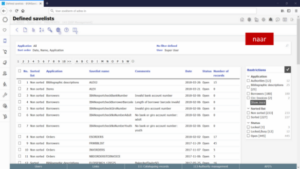
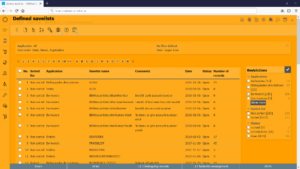
Dit principe van aanpasbaarheid wordt nog veel meer toegepast in de front-office: vooral de pagina’s van Iguana (toegang via het web) zijn op allerlei manieren aanpasbaar en kunnen dus uw huisstijl volgen,
Alle applicaties zijn beschikbaar in het Nederlands, – inclusief de gebruikersdocumentatie.
“Antwoorden opslaan als default” op formulieren
V-smart heeft de mogelijkheid antwoorden per pagina (/ invoerscherm / formulier) op te slaan en deze opnieuw te gebruiken als invoer voor de volgende keer dat de pagina (/ het invoerscherm / het formulier) wordt weergegeven; deze instellingen worden per gebruiker opgeslagen en kunnen repetitief werk aanzienlijk versnellen.
Een voorbeeld: laten we zeggen dat in een bepaald veld “A”, “B” en “C” de geldige antwoorden zijn. Ik selecteer “C” en vink “Opslaan als default” aan. De volgende keer dat dit formulier verschijnt, wordt de “C” als “mijn default” weergegeven (de “C” is al ingevuld). Ik kan de defaultinstelling te allen tijde wijzigen en even belangrijk: het is mijn privédefault. Johnny doet hetzelfde met “B” en hij krijgt dan “B” als zijn default.
Dit principe kan uiteraard leiden tot een grote versnelling van werkprocessen.
Het gebruik van de muis is niet verplicht
Er kan op iconen worden geklikt, maar deze kunnen ook via (eenvoudige) shortcuts worden ingetikt. Voorbeelden: het intikken van P is hetzelfde als een klik op het printericoon (printen), het intikken van I is hetzelfde als een klik op het “lege document”-icoon (invoeren), e.d. Voor het invoeren / verbeteren / beheren van bibliografische metadata & authorities is er een full-text editor met opties als “Knippen en plakken” en “Vervang alle”.
De interface wordt ook gebruikt door blinden en slechtzienden
V-mart, Iguana en verwante applicaties worden gebruikt door diverse bibliotheken voor blinden en slechtzienden. Er is meerdere keren onderzoek gedaan naar de toegankelijkheid van met Iguana gebouwde websites. Dit onderzoek is uitgevoerd volgens de WCAG2.0, niveau AA norm (WCAG staat voor “Web Content Accessibility Guidelines”).
Meer hierover leest u op de pagina V-smart inzichten maart 2025: Openheid in de praktijk – enkele Iguana-toepassingen, sectie “Wuiven naar iemand die het niet ziet: bruikbaar en toegankelijk”.
Input wordt automatisch aangevuld
Voor de meeste tekstvelden van V-smart is een gepersonaliseerde autocomplete beschikbaar. Hierdoor wordt automatisch gebruikersinput aangevuld (op basis van eerder gegeven antwoorden). Uitzonderingen zijn de editor voor metadatarecords en enkele oudere velden.
De applicaties ondersteunen Single Sign On
Een visueel aantrekkelijke loginpagina wordt gebruikt om SSO (Single Sign-On) te implementeren binnen het productportfolio. De login in de producten gebeurt dus (na 1x inloggen) “automatisch”. Twee voorbeelden van de inlogpagina zonder SSO (de foto op de achtergrond is variabel):


MFA
Er is ondersteuning voor MFA (Multi-Factor Authenticatie; meervoudige verificatie). Hierbij kunnen voor alle of voor sommige gebruikers de Microsoft en de Google Authenticator kunnen worden gebruikt voor tweefactorauthenticatie: na het invoeren van gebruikersnaam en wachtwoord moet de gebruiker de code invoeren die door de authenticatie-app op zijn/haar mobiele telefoon wordt gegenereerd. Het inlogscherm ziet er dan (als de Authenticator app nog niet geactiveerd is) als volgt uit:

SSO met een instellingsbrede directory
Ook is er dus SSO met applicaties van derden (zoals studentenadministraties). Dit leidt ertoe dat de login persistent is “tussen” SSO-applicaties. Stel dat er een medewerker Henk is, die werkt met een financieel pakket X en met V-smart en dat voor beide SSO is geïmplementeerd. Om 5 over 9 logt Henk in in pakket X; als hij dan om 11:00 V-smart start, hoeft hij daar niet in te loggen: door de SSO weet V-smart toch dat het Henk is. Er moet dus veel minder worden ingelogd en wanneer het toch moet (om 5 over 9 in het voorbeeld) verloopt dat via een generieke, niet-applicatie specifieke (en dus vertrouwde) inlogprocedure. Voorbeelden daarvan ziet u hier.
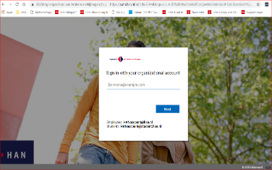
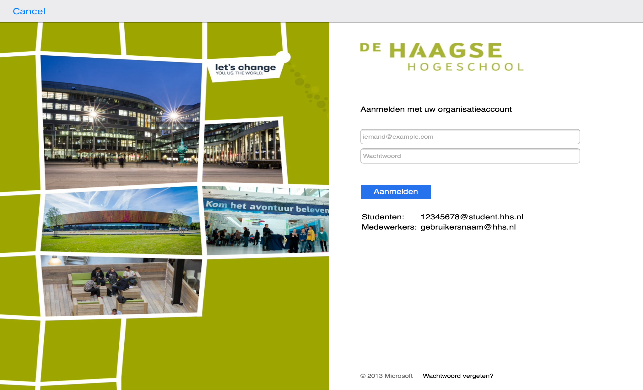
(Voor de duidelijkheid: deze inlogschermen zijn geen onderdeel van V-smart, maar worden a.h.w. aan V-smart geleverd: alle applicaties die gekoppeld zijn met de SSO tonen hetzelfde inlogscherm.)
Opties bij lijsten en “grote aantallen”
Voor de gevallen waarbij grote aantallen beschikbaar zijn, biedt de applicatie diverse “handigheidjes”. Zelfs bij relatief kleine catalogi treedt al snel het “probleem” op dat tientallen, honderden en soms zelfs duizenden regels moeten worden getoond in overzichten allerhande. V-smart biedt diverse “slimme” opties voor het omgaan met grote lijsten. De belangrijkste zijn: springen, filters en facetten. We lichten deze kort toe.
Navigatie / springen
Alle lijsten hebben bovenaan en onderaan navigatieopties in twee smaken:
- naar een specifieke pagina springen (bijv. naar pagina 10 springen)
- naar een specifiek item springen (bijvoorbeeld naar het eerste item dat begint met “J”).
De paginasprong wordt eerst getoond en wordt gevolgd door de sprong naar een specifiek item.
Het volgende is van toepassing voor de paginasprong:
- opties zijn: naar een specifieke pagina springen, naar begin springen, naar einde springen
- er worden 10 pagina’s getoond, de twee pagina’s voorafgaand aan de huidige + de huidige + de 7 na de huidige
- men kan niet naar de huidige pagina springen
- ook kan er worden gesprongen naar de eerste of laatste pagina, maar deze optie is niet beschikbaar als die pagina kan worden opgeroepen via een andere pagina-springoptie.
Een voorbeeld. Laten we aannemen dat er 12 pagina’s zijn en dat 5 de huidige pagina is.
De display is dan << 3 4 5 6 7 8 9 10 11 12.
5 is geen link omdat dit de huidige pagina is.
<< brengt u terug naar pagina 1.
>> is niet beschikbaar omdat 12, de laatste pagina, beschikbaar is als een link.
Voor de optie om naar een specifiek item te springen, is het volgende van toepassing:
- de sprong wordt gemaakt naar de eerste pagina waarop het item is gevonden
- de sprong is gebaseerd op de sorteervolgorde van de lijst, meestal (maar niet altijd) de gegevens in de tweede kolom
- de sprong wordt gemaakt naar het eerste teken van (de sorteervolgorde van) het item.
Als een gebruiker in een lijst navigeert, worden de regels die niet “overeenkomen” met de zoekterm anders vormgegeven (bijvoorbeeld: als de gegevens bewaarlijsten bevatten en de lijst met bewaarlijsten op naam is gesorteerd en de zoekterm “J” is, worden de regels die toegang geven tot lijsten waarvan de naam begint met “J” op de “standaard” manier gestileerd. De andere hebben een andere stijl). (Merk op dat alle regels op de pagina echter nog wel kunnen worden geselecteerd, ook al hebben ze een andere vorm.)
Houd er ook rekening mee dat de navigatieopties niet beschikbaar zijn als alle gegevens op één pagina worden getoond.
Filters
Alle kolommen in lijsten hebben een optie om de kolominhoud te filteren. De filteroptie heeft twee varianten:
- een tekstvakvariant die bovenaan elke kolom wordt getoond
- een pop-up venster variant.
1 Variant 1: tekstvak
Als u op het icoon “Kolomfilter” klikt, wordt elke kolomkop gevolgd door een tekstvak waarin u een filter voor de kolom kunt invoeren. Houd er rekening mee dat dit filtericoon niet beschikbaar is als het aantal regels kleiner is dan 6. Merk ook op dat de filterrij (initieel) automatisch wordt getoond als er een actief filter is voor één van de kolommen (filters worden dus bewaard tussen sessies en zijn uiteraard persoonlijk). Een filter bestaat uit een (optionele) operator en een (hoofdlettergevoelige) waarde, – gescheiden door een spatie. Als u de operator weglaat, wordt “bevat” automatisch geselecteerd.
2 Variant 2: pop-up venster
Als gezegd: als u op het icoon “Kolomfilter” klikt, wordt elke kolomkop getoond inclusief een tekstvak waarin u een filter voor de kolom kunt invoeren. Elk tekstvak wordt dan ook gevolgd door een filtericoon. Als u hierop klikt, verschijnt er een pop-up. Daarmee kunt u maximaal drie filters per kolom definiëren. De operator (bevat, gelijk aan, groter dan, kleiner dan, enz.) kan worden gekozen uit een uitklaplijst. De waarde wordt ingevoerd in een tekstvak. De functionaliteit is identiek aan die van de tekstvakvariant (maar is dus minder “technisch”). Als er meerdere filters zijn gedefinieerd, hebben ze een EN-relatie.
Facetten
De meeste tabellen (lijsten) hebben facetten. Deze worden automatisch aangemaakt op basis van de inhoud van de tabel waartoe de facetten “behoren”. Of met andere woorden: als de gegevens niet in de tabel aanwezig zijn, is dit geen facet.
Een klein voorbeeld. Neem deze tabel (een koptekst en drie gegevensregels):
| Nr | Naam | Kolom3 | Taal |
| 1 | A | D | G |
| 2 | B | E | H |
| 3 | C | F | I |
Deze tabel zou leiden tot drie facetten, genaamd:
- Naam: facetten A, B en C
- Kolom3: facetten D, E en F
en
- Taal: facetten G, H en I.
Alle facetten worden voorafgegaan door een selectievakje. Na aanvinken van één of meer selectievakjes en klikken op het icoon “Toepassen”, wordt de tabel opnieuw getoond en worden het (de) gekozen facet(ten) als restrictie toegepast.
Facetdisplay kan worden ingeklapt of uitgeklapt om een volledig scherm mogelijk te maken.